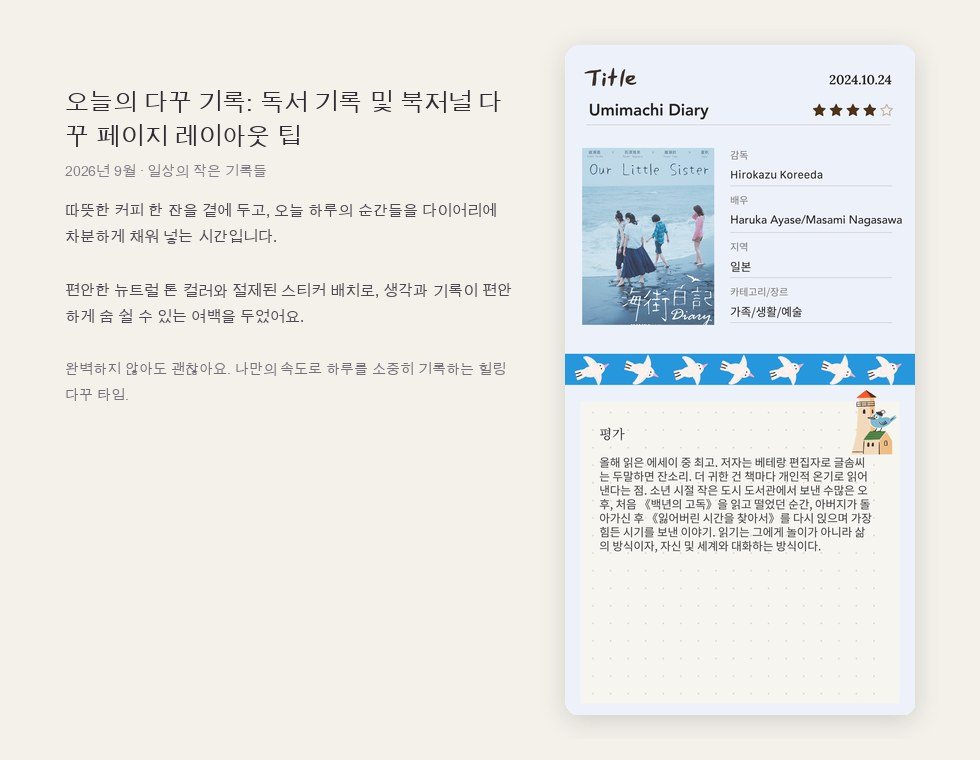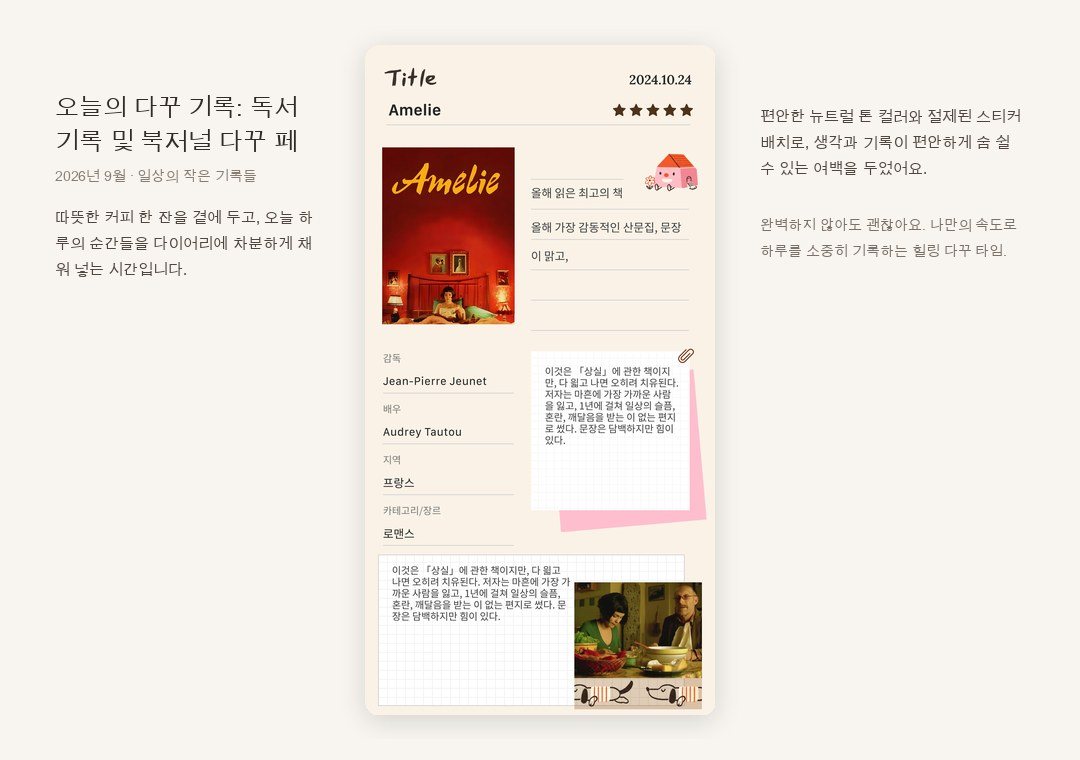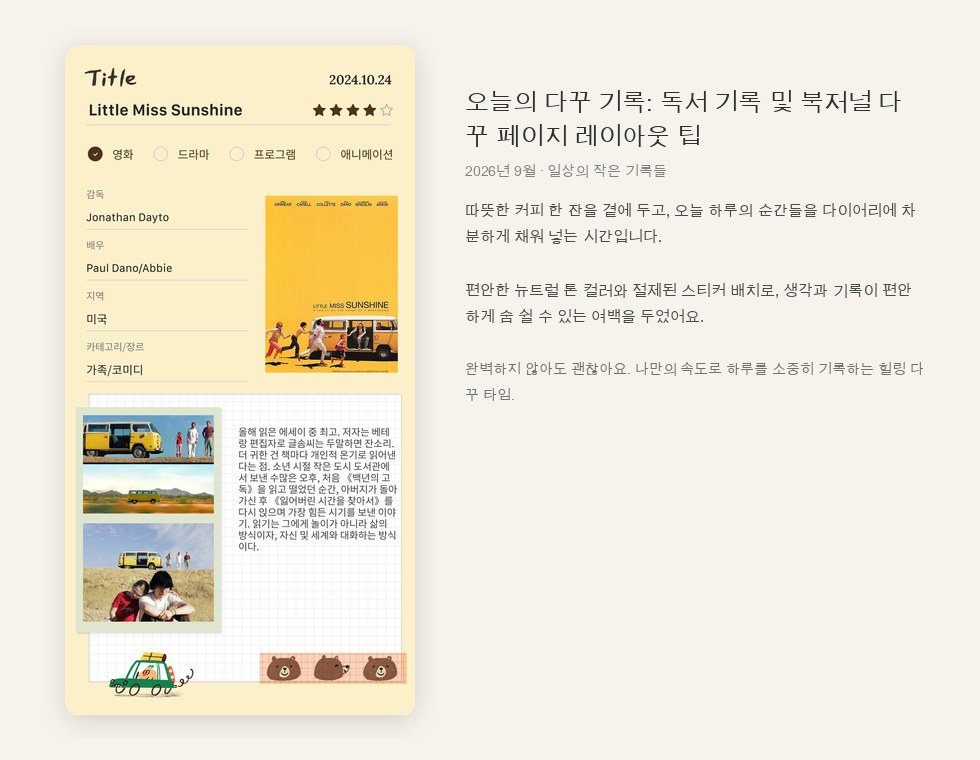
iPad와 일기는 천생연合입니다.
큰 화면이 딱 일기 페이지를 수용하고, 스타일러스 펜은 종이와 펜에 가까운 느낌을 제공하며 전자화의 편리성은 전통 일기의各种麻烦을 해결합니다.
iPad에서 전자 일기를 하고 싶다면 이 글이 당신을 위해 쓰였습니다.
왜 iPad로 일기를 하나요?
먼저 왜 어떤 사람들은 전통 일기나 휴대폰 앱 대신 iPad 전자 일기를 선택하는지 이야기해보겠습니다.
iPad는 몇 가지 天然优势가 있습니다:
화면이 충분히 큽니다. 휴대폰 화면으로 일기를 만들면 약간 비좁고 세부사항을 보기 어렵고 손글씨도不便합니다. iPad의 10인치 이상 화면이刚刚好합니다. 한 페이지가 완전한 일기입니다.
손글씨 경험이 좋습니다. Apple Pencil의 압력 감도灵敏度가 높아서 글씨를 예쁘게 쓰는 사람들은 아주 좋은 효과를 낼 수 있습니다. 글씨가一般해도 템플릿과 장식 요소와 함께 시각 효과가 나쁘지 않습니다.
便携하지만 小气하지 않습니다. 한 박스의 문구를 가지고 다니는 것보다 iPad加스타일러스 펜 조합이 훨씬 가볍습니다. 하지만 만든 일기는 휴대폰 앱보다 질감이 더 좋습니다.
무엇을 준비해야 할까요?
하드웨어와 소프트웨어 두 가지를 고려해야 합니다.
하드웨어方面:
- iPad: 이론적으로 iPad 2018 이상은 모두 Apple Pencil을 지원하지만 화면이 더 큰 iPad Air나 iPad Pro 경험이 더 좋습니다
- 스타일러스 펜: iPad 모델에 따라 Apple Pencil 1세대 또는 2세대입니다. 기본형 iPad라면 서드파티 로지텍 크레용도 좋습니다
소프트웨어方面:
- 수첩보관함: 블록 편집과 손글씨涂鸦를 지원하고 템플릿이 풍부합니다
- GoodNotes나 Notability: 더 순수한 손글씨 경험을 원한다면
- PDF 템플릿: GoodNotes를 사용한다면现成的 일기 템플릿 PDF를 사용할 수 있습니다
초보자는 수첩보관함부터 시도해보길 추천합니다. 사용하지 않아도 다운로드해서 보는 것은 괜찮습니다. 전자 일기의玩法을 익숙하게 하세요.
앱 선택的小建議
앱 선택에 너무 많은 시간을 쓰지 마세요.
정말 많은 사람들이 이 단계에 막힙니다—이것이 좋은지 저것이 좋은지 연구하고 수십 개를 비교한 후 결국 앱은 한 무더기下载하고 일기는 한 페이지도 시작하지 않습니다.
맘에 드는 것을 하나 선택하여 다운로드하고 바로 사용하세요. 불편하면 바꾸세요.
iPad에서 일기 앱 선택이 꽤 많습니다. 수첩보관함, GoodNotes, Notability—이 몇 가지都有人 사용하고 각각 특징이 있습니다. 제 제안은 먼저 수첩보관함을 시도해보세요. 템플릿과 블록 편집이 있고 휴대폰과 iPad 모두 사용할 수 있어 학습 비용이 낮습니다.
iPad 일기 시작하기
앱을 다운로드했다고 가정하고 다음은 어떻게 할까요?
단계 1: 템플릿 선택하기
수첩보관함의 템플릿 센터에는各种类型的 템플릿이 있습니다. 일일 계획, 주간 계획, 일기, 독서 노트…초보자는 간단한 것부터, 예를 들어 일일 계획이나 저녁 일기를 추천합니다. 구조가 너무 복잡하면劝退하기 쉽습니다.
단계 2: 템플릿 조정하기
템플릿은 죽은 것이 아닙니다. 색상을 바꾸고 글꼴을 바꾸고 블록 위치를 조정할 수 있습니다. 일기는 원래 개인적인 것이니 예쁘게 하세요.
단계 3: 작성 시작하기
너무 많이 생각하지 마세요. 쓰고 싶은 것을 쓰세요. 오늘 무엇을 먹었는지, 무엇을 했는지, 무엇을 생각했는지—이것들은 모두 일기의 내용입니다. 정답이 없습니다.
단계 4: 약간의 장식 추가하기
이것은 전자 일기가 전통 일기보다 편리한 곳입니다. 손가락으로 터치하면 이미지, 스티커, 구분선을 삽입할 수 있습니다. 수첩보관함에 내장된 장식 요소도 있고 직접 이미지를导入할 수도 있습니다.
고급 팁
한동안 사용한 후에는 이런 고급玩法을 시도해볼 수 있습니다:
스타일러스로 직접涂鸦. 수첩보관함은 스타일러스 모드에서 직접涂鸦를 지원합니다. 작은 삽화를 그리거나 형광펜으로 칠하면 페이지가 훨씬生动해집니다.
블록 편집과 손글씨를混用. 타이핑과 손글씨가 공존할 수 있습니다. 예를 들어 타이핑으로 본문을 쓰고 손글씨로 주석과 작은 감상을 추가합니다.
자신만의 템플릿建立. 만든 페이지 구조가 특히好用하다고 느끼면 사용자 정의 템플릿으로 저장하여 다음에 바로 사용할 수 있습니다.
정기 회고. 수첩보관함은 시간별로 기록을 정리합니다. 한동안 찾아보면 재미있는 세부사항들을 발견할 것입니다.
자주 묻는 질문
iPad로 일기 만들면 느리지 않나요?
처음에는 약간 느릴 것입니다. 소프트웨어에 적응해야 하니까요. 하지만 사실 전통 일기보다 훨씬 빠릅니다. 스티커를 찾고 테이프를 자르고 레이아웃 설계를 걱정할 필요가 없습니다. 템플릿을 열면 바로 작성합니다.
글씨가 못생겼으면 어떡하죠?
글씨가 못생겨도 일기의 가치에 영향이 없습니다. 일기의 핵심은 기록이지 서예가 아닙니다. 또 지금은 많은 장식 요소가 이 "결함"을 보완할 수 있습니다.
iPad만 가지고 다니면不便하지 않나요?
아닙니다. iPad加스타일러스 펜 조합이 전통 일기장加一堆 문구보다 훨씬 가볍습니다. 또 언제든지 내용을 추가할 수 있어 너무 많은 스티커와 테이프를 가져갈 걱정이 없습니다.
마지막으로
iPad 전자 일기는 아주 좋은 시작점입니다. 진입이 쉽고,容错率이 높고, 입문 장벽이 낮습니다.
顺手한 앱을 선택하고 좋아하는 템플릿을 찾아 오늘부터 써보세요. 잘 쓰지 못해도 괜찮습니다. 중요한 것은 기록을 시작하는 것입니다.
일기는动手이 올바른 도구를 선택하는 것보다 백 배 더 중요합니다.